Menu

Jumat, 23 Juni 2017

 Cara Mendaftarkan Blog ke Google News
en

Cara Mendaftarkan Blog ke Google News

 Cara Mendaftarkan Blog ke Google News
Cara Mendaftarkan Blog ke Google News - Kategori Pencarian Berita.

GOOGLE
News adalah layanan berita milik Google yang tersedia dalam berbagai bahasa, termasuk Indonesia. 

Pada situs ini fasilitas pencarian tetap disertakan untuk memudahkan pengunjung untuk mengakses konten khusus berita.

Saat Anda buka Google lalu memasukkan kata kunci pencarian, maka akan ada menu Semua (All), Berita (News), Gambar (Image), Video, dan sebagainya. Nah, menu News itu menampilkan indeks berita Google yang menyajikan berita terbaru sesuai dengan kata kunci yang dimasukan.

Google memberi pedoman atau bantuan agar blog Anda terindeks di Google News. Silakan buka Panduan Google Berita.

Jika Anda belum pernah berkunjung ke laman Google News, silahkan kunjungi laman berikut https://news.google.co.id

Dengan Mendaftarkan Blog ke Google News akan membuat blog kita, khususnya blog berita, tampil di Google News. Trafik organik pun akan terus berdatangan. 

Orang-orang berkunjung ke laman ini akan dengan mudah mendapatkan update dari blog kita. Dengan hadir di Google News, persaingan di mesin pencari akan sedikit berkurang dibanding Google Search.

Syarat Daftar ke Google News

Dulu banyak yang kesulitan untuk mendaftarkan blog pribadinya ke Google News, selain karena syarat yang ditetapkan Google memang cukup berat, pengelola blog juga diwajibkan untuk melakukan update secara berkala, minimal update enam artikel setiap hari.

Kini Google News sedikit membuka peluang bagi blog pribadi untuk bisa mendaftar. 

Syarat utamanya hanya dengan memiliki blog TLD (Top Level Domain). Tidak harus menganut segmen berita. Minimal memuat tutorial dan info-info bermanfaat. 

Syarat teknis lainya adalah blog sudah harus terverifikasi di Webmaster Tools milik Google. Karena untuk mendaftar, syarat ini mutlak dipenuhi.

Cara Mendaftarkan Blog ke Google News

Jika blog Anda termasuk dalam kualifikasi diatas, maka tidak ada salahnya mendaftar ke Google News.

1. Buka Partnerdash Google News

Pada laman tersebut akan muncul blog Anda. Jika Anda punya blog lebih dari satu blog dalam satu akun maka akan muncul semunya. 

2. Pilih blog yang ingin Anda daftarkan ke Google News, lalu klik Request Inclusion in Google News

Selanjutkan akan muncul form yang harus Anda isi dengan baik sesuai data blog Anda. Isi semua dan sebelum berakhir jangan lupa untuk mencentang di bagian By checking this box. 

3. Klik Submit

Akan muncul pemberitahuan kalau permohonan Anda sudah dikirim, silahkan klik Cancel untuk menambahkan blog lainnya. 

Butuh waktu beberapa saat hingga akhirnya blog Anda akan nampang di Google News. Untuk membuktikan blog Anda diterima sebagai penerbit di Google News, ketiklah URL blog Anda di Google News. 

Demikian panduan  Cara Mendaftarkan Blog ke Google News.*

Continue reading →

Sabtu, 27 Mei 2017

Cara Memasang Link Media Sosial di Sidebar Blogger
en

Cara Memasang Link Media Sosial di Sidebar Blogger

Cara Memasang Link Media Sosial di Sidebar Blogger
Cara Memasang Link Media Sosial di Sidebar Blog Blogger.

MEDIA SOSIAL merupakan salah satu SEO tools sekaligus Backlink Maker. Dalam dunia SEO dikenal dengan sebutan Social Media Optimization (SMO) atau pengoptimalan media sosial.

Media Sosial juga termasuk salah satu Pilar SEO (SEO Pillars) selain LINK dan CONTENT.

Karenanya, wajib hukumnya kita membuat akun media sosial dan memasang linknya di blog kita. Selain untuk menambah teman dan follower, juga bermanfaat bagi SEO Blog.

Berikut ini salah satu style atau desain link media sosial yang dipasang di sidebar blogger, seperti dalam gambar ilustrasi posting di atas.


Cara #1 Memasang Link Media Sosial di Sidebar Blogger

1. Layout > Add a Gadget > pilih HTML/JavaScript
2. Copas kode berikut ini

<style>
/* Social Media */
#socialcounter{overflow:hidden;margin:0 0 20px 0}
#socialcounter ul{margin:0}
#socialcounter ul a{color:#fff}
#socialcounter ul li.social_item-wrapper{float:left;width:48%;text-align:center;margin:0 4% 10px 0;color:#fff}
#socialcounter ul li a.social_item{position:relative;display:block;opacity:.9;height:50px;line-height:50px;overflow:hidden}
#socialcounter ul li.social_item-wrapper:nth-child(2n+2){margin:0}
.social_icon{float:left;line-height:50px;width:41px;font-size:1.3rem}
#socialcounter ul li a.social_item.social_facebook{background:#3F5B9B}
.fa-facebook.social_icon{background:#2E4372}
#socialcounter ul li.social_item-wrapper:hover .fa-facebook.social_icon{background:#3F5B9B}
#socialcounter ul li.social_item-wrapper:hover .social_facebook{background:#2E4372}
#socialcounter ul li a.social_item.social_twitter{background:#1C97DE}
.fa-twitter.social_icon{background:#1571A5}
#socialcounter ul li.social_item-wrapper:hover .fa-twitter.social_icon{background:#1C97DE}
#socialcounter ul li.social_item-wrapper:hover .social_twitter{background:#1571A5}
#socialcounter ul li a.social_item.social_youtube{background:#E22020}
.fa-youtube.social_icon{background:#B31919}
#socialcounter ul li.social_item-wrapper:hover .fa-youtube.social_icon{background:#E22020}
#socialcounter ul li.social_item-wrapper:hover .social_youtube{background:#B31919}
#socialcounter ul li a.social_item.social_rss{background:#E86321}
.fa-rss.social_icon{background:#C2521B}
#socialcounter ul li.social_item-wrapper:hover .fa-rss.social_icon{background:#E86321}
#socialcounter ul li.social_item-wrapper:hover .social_rss{background:#C2521B}
#socialcounter ul li a.social_item.social_google-plus{background:#E82C2C}
.fa-google-plus.social_icon{background:#BF2424}
#socialcounter ul li.social_item-wrapper:hover .fa-google-plus.social_icon{background:#E82C2C}
#socialcounter ul li.social_item-wrapper:hover .social_google-plus{background:#BF2424}
#socialcounter ul li a.social_item.social_instagram{background:#8E714D}
.fa-instagram.social_icon{background:#6F583C}
#socialcounter ul li.social_item-wrapper:hover .fa-instagram.social_icon{background:#8E714D}
#socialcounter ul li.social_item-wrapper:hover .social_instagram{background:#6F583C}
#socialcounter ul li a.social_item.social_pinterest{background:#CA2027}
.fa-pinterest.social_icon{background:#AB1B21}
#socialcounter ul li.social_item-wrapper:hover .fa-pinterest.social_icon{background:#CA2027}
#socialcounter ul li.social_item-wrapper:hover social_pinterest{background:#AB1B21}
@media screen and (max-width:240px) {
#socialcounter ul li.social_item-wrapper{float:none;width:100%}
#socialcounter ul li.social_item-wrapper:nth-child(2n+2){margin:0 4% 10px 0}
}
</style>
<div id='socialcounter'>
    <ul class='social-counter'>
        <li class='social_item-wrapper'><a class='social_item social_facebook' href='#' rel='nofollow' target='_blank'><i class='fa fa-facebook social_icon'/><span class='social_num'>Facebook</span></a>
        </li>
        <li class='social_item-wrapper'><a class='social_item social_twitter' href='#' rel='nofollow' target='_blank'><i class='fa fa-twitter social_icon'/><span class='social_num'>Twitter</span></a>
        </li>
        <li class='social_item-wrapper'><a class='social_item social_youtube' href='#' rel='nofollow' target='_blank'><i class='fa fa-youtube social_icon'/><span class='social_num'>Youtube</span></a>
        </li>
        <li class='social_item-wrapper'><a class='social_item social_rss' href='#' rel='nofollow' target='_blank'><i class='fa fa-rss social_icon'/><span class='social_num'>RSS</span></a>
        </li>
        <li class='social_item-wrapper'><a class='social_item social_google-plus' href='#' rel='nofollow' target='_blank'><i class='fa fa-google-plus social_icon'/><span class='social_num'>Google+</span></a>
        </li>
        <li class='social_item-wrapper'><a class='social_item social_instagram' href='#' rel='nofollow' target='_blank'><i class='fa fa-instagram social_icon'/><span class='social_num'>Instagram</span></a>
        </li>
    </ul>
</div>

3. Ubah link media sosialnya (tanda pagar #)
4. Save!

Cara #2 Memasang Link Media Sosial di Sidebar Blogger


1. Template > Edit HTM:
2. Copas kode berikut ini di atas kode ]]></b:skin>

/* Social Media */
#socialcounter{overflow:hidden;margin:0 0 20px 0}
#socialcounter ul{margin:0}
#socialcounter ul a{color:#fff}
#socialcounter ul li.social_item-wrapper{float:left;width:48%;text-align:center;margin:0 4% 10px 0;color:#fff}
#socialcounter ul li a.social_item{position:relative;display:block;opacity:.9;height:50px;line-height:50px;overflow:hidden}
#socialcounter ul li.social_item-wrapper:nth-child(2n+2){margin:0}
.social_icon{float:left;line-height:50px;width:41px;font-size:1.3rem}
#socialcounter ul li a.social_item.social_facebook{background:#3F5B9B}
.fa-facebook.social_icon{background:#2E4372}
#socialcounter ul li.social_item-wrapper:hover .fa-facebook.social_icon{background:#3F5B9B}
#socialcounter ul li.social_item-wrapper:hover .social_facebook{background:#2E4372}
#socialcounter ul li a.social_item.social_twitter{background:#1C97DE}
.fa-twitter.social_icon{background:#1571A5}
#socialcounter ul li.social_item-wrapper:hover .fa-twitter.social_icon{background:#1C97DE}
#socialcounter ul li.social_item-wrapper:hover .social_twitter{background:#1571A5}
#socialcounter ul li a.social_item.social_youtube{background:#E22020}
.fa-youtube.social_icon{background:#B31919}
#socialcounter ul li.social_item-wrapper:hover .fa-youtube.social_icon{background:#E22020}
#socialcounter ul li.social_item-wrapper:hover .social_youtube{background:#B31919}
#socialcounter ul li a.social_item.social_rss{background:#E86321}
.fa-rss.social_icon{background:#C2521B}
#socialcounter ul li.social_item-wrapper:hover .fa-rss.social_icon{background:#E86321}
#socialcounter ul li.social_item-wrapper:hover .social_rss{background:#C2521B}
#socialcounter ul li a.social_item.social_google-plus{background:#E82C2C}
.fa-google-plus.social_icon{background:#BF2424}
#socialcounter ul li.social_item-wrapper:hover .fa-google-plus.social_icon{background:#E82C2C}
#socialcounter ul li.social_item-wrapper:hover .social_google-plus{background:#BF2424}
#socialcounter ul li a.social_item.social_instagram{background:#8E714D}
.fa-instagram.social_icon{background:#6F583C}
#socialcounter ul li.social_item-wrapper:hover .fa-instagram.social_icon{background:#8E714D}
#socialcounter ul li.social_item-wrapper:hover .social_instagram{background:#6F583C}
#socialcounter ul li a.social_item.social_pinterest{background:#CA2027}
.fa-pinterest.social_icon{background:#AB1B21}
#socialcounter ul li.social_item-wrapper:hover .fa-pinterest.social_icon{background:#CA2027}
#socialcounter ul li.social_item-wrapper:hover social_pinterest{background:#AB1B21}
@media screen and (max-width:240px) {
#socialcounter ul li.social_item-wrapper{float:none;width:100%}
#socialcounter ul li.social_item-wrapper:nth-child(2n+2){margin:0 4% 10px 0}
}

3. Save!
4. Layout > Add a Gadget > pilih HTML/JavaScript
5. Copas kode berikut ini

<div id='socialcounter'>
    <ul class='social-counter'>
        <li class='social_item-wrapper'><a class='social_item social_facebook' href='#' rel='nofollow' target='_blank'><i class='fa fa-facebook social_icon'/><span class='social_num'>Facebook</span></a>
        </li>
        <li class='social_item-wrapper'><a class='social_item social_twitter' href='#' rel='nofollow' target='_blank'><i class='fa fa-twitter social_icon'/><span class='social_num'>Twitter</span></a>
        </li>
        <li class='social_item-wrapper'><a class='social_item social_youtube' href='#' rel='nofollow' target='_blank'><i class='fa fa-youtube social_icon'/><span class='social_num'>Youtube</span></a>
        </li>
        <li class='social_item-wrapper'><a class='social_item social_rss' href='#' rel='nofollow' target='_blank'><i class='fa fa-rss social_icon'/><span class='social_num'>RSS</span></a>
        </li>
        <li class='social_item-wrapper'><a class='social_item social_google-plus' href='#' rel='nofollow' target='_blank'><i class='fa fa-google-plus social_icon'/><span class='social_num'>Google+</span></a>
        </li>
        <li class='social_item-wrapper'><a class='social_item social_instagram' href='#' rel='nofollow' target='_blank'><i class='fa fa-instagram social_icon'/><span class='social_num'>Instagram</span></a>
        </li>
    </ul>
</div>

Bisa juga kode HTML-nya dipasang langsung di Template, yaitu di bawah kode <div id='sidebar'> atau <div class='sidebar'> dan sejenisnya.

PASANG LINK KE AWESOME FONT

Karena kode Link Media Sosial di Sidebar Blogger di atas menggunakan font awesome untuk memunculkan icon media sosialnya, jangan lupa pastikan di template blog Anda sudah terpasang link ke font awesome seperti ini:

<link rel="stylesheet" href="https://maxcdn.bootstrapcdn.com/font-awesome/4.3.0/css/font-awesome.min.css">

Posisinya biasaya di atas kode </head>
Jika belum ada, pasang kode tersebit di atas kode </head>

Demikian Cara Memasang Link Media Sosial di Sidebar Blogger.*

Continue reading →

Selasa, 23 Mei 2017

Cara Submit Sitemap Blog ke Google Webmasters Tools
en

Cara Submit Sitemap Blog ke Google Webmasters Tools

Cara Submit Sitemap Blog ke Google Webmasters Tools
TIPS SEO berikut ini tentang Cara Submit Sitemap Blog ke Google Webmasters Tools

Setelah mendaftarkan alamat atau url blog ke Google, maka langkah yang harus dilakukan selanjutnya adalah mengirimkan Sitemap atau Peta Situs ke Google Webmasters Tools. 

Langkah Submit Sitemap Blog ke Google Webmasters Tools perlu dilakukan agar kita dapat memantau kesehatan blog. Dengan cara submit sitemap blog, kita dapat mengetahui berapa banyak backlink yang menuju situs / blog, berapa banyak error yang terjadi pada blog, queri apa saja yang menuju blog. berapa jumlah artikel yang sudah terindeks, duplikat deskripsi dan lain-lain.

Jika terjadi error pada blog haruslah segera ditangani karena hal ini akan mempengaruhi serp atau ranking pencarian. Namanya juga error pastilah akan berpengaruh buruk terhadap blog yang di dalamnya.

Submit Sitemap Blog ke Google Webmasters Tools juga merupakan langkah SEO yang direkomendasikan Google. Karena Google menyatakan, satu-satunya cara agar blog kita cepat terindeks Google adalah mendaftarkan url situs kita dan peta situsnya (sitemap).

Ok, silahkan disimak langkah-langkah untuk daftar sitemap ke Google Webmasters Tools berikut ini :

1. Daftarkan Alamat Blog Anda di Google Submit URL
2. Masukkan alamat blog Anda:

Cara Submit Sitemap Blog ke Google Webmasters Tools


Setelah mendaftar url blog selesai , maka klik saja tulisan "Alat Webmasters" di kanan atas ( lihat gambar di bawah )

Cara Submit Sitemap Blog ke Google Webmasters Tools

Atau Anda bisa melalui alamat ini langsung :http://www.google.com/webmasters/tools


2.Setelah masuk ke Alat Webmasters, cari "Tambahkan Situs" dan akan terbuka layar kecil baru yang meminta memasukan alamat url blog Anda, seperti tampak gambar di bawah

Cara Submit Sitemap Blog ke Google Webmasters Tools
Verifikasi Kepemilikan Situs3. Klik saja "kirim", dan akan terbuka layar baru yang meminta untuk verifikasi kepemilikan situs terlebih dahulu yang dimaksudkan untuk memastikan bahwa blog tersebut adalah benar milik Anda.

Di sini saya menyarankan verifikasi menggunakan metode alternatif saja agar lebih mudah dan cepat.(lihat gambar di bawah) ,dan selanjutnya...

Cara Submit Sitemap Blog ke Google Webmasters Tools

4. Klik Tag HTML, dan akan tampil kode panjang.

Klik saja kode tersebut kemudian copy dan pastekan pada bagian template blog Anda, 

Jika bingung ikuti saja contoh yang ada di bagian bawah kode tersebut. Setelah selesai , klik saja "verifikasi" (lihat gambar di atas), jika berhasil maka akan tampak ucapan "selamat, Anda telah berhasil memverifikasi kepemilikan http://alamat.blogspot.com Anda".

5. Klik tautan "Lanjutkan". Setelah itu akan tampak alamat blog Anda di Webmasters Tools , seperti gambar di bawah ini :

Cara Submit Sitemap Blog ke Google Webmasters Tools

Klik saja alamat tersebut, dan akan dibawa ke menu selanjutnya, cari "perayapan" dan klik "peta situs" atau "sitemap".

Cara Submit Sitemap Blog ke Google Webmasters Tools

Cara Submit Sitemap BlogLihat sisi kanan atas, ada kotak merah bertuliskan "TAMBAHKAN/UJI PETA SITUS", klik saja kotak tersebut. dan akan terlihat seperti di bawah ini :


Cara Submit Sitemap Blog ke Google Webmasters Tools 

Isi Kolom kosong dengan kode berikut ini:
1. atom.xml?redirect=false&start-index=1&max-results=500
2. rss.xml
3. atom.xml?
4. atom.xml?redirect=false
5. sitemap.xml
6. feeds/posts/default?orderby=updated
7. atom.xml?redirect=false&start-index=1&max-results=500

Setelah selesai memasukkan satu kode, klik kotak biru "Mengirim Peta Situs", kemudian klik "Segarkan Laman". Ulang terus hingga semua kode di atas dimasukkan.

Selesai sudah cara submit sitemap blog ke Google Webmasters Tools, selanjutnya bersabarlah menunggu proses indeks dari Google dan tetaplah membuat postingan sesering dan sebagus mungkin.*

Continue reading →

Sabtu, 13 Mei 2017

Top 10 Template Blogger SEO Responsive Paling Fast Loading 2017
en

Top 10 Template Blogger SEO Responsive Paling Fast Loading 2017

Top 10 Template Blogger SEO Responsive Paling Fast Loading 2017
Top 10 Tema atau Template Blogger SEO Responsive Paling Fast Loading 2017.

TEMA atau template blogger yang dibuat terbaru semuanya responsive, seo friendly, dan fast loading.

Jika tidak demikian, maka tema blogger itu tidak akan digunakan para blogger, yang sudah diingatkan Google agar menggunakan template seo friendly, responsive mobile-friendly, dan ringan, cepat, atau fast loading.

Blog yang berat, tampil lambat, akan diabaikan mesin pencari dan pengunjung. Google dan search engine lainnya, serta pembaca, lebih suka blog yang ringan, bersih, tampil cepat, dan terutama berisi postingan yang berkualitas.

Berikut ini 10 Template Blogger SEO Paling Fast Loading 2017.


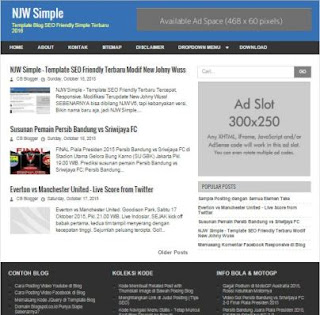
1. NJW Simple - Fastest Blogger Theme

NJW Simple - Fastest Blogger Theme


2. Supreme

Supreme


3. New Thesis SEO V3

New Thesis SEO V3


4. Jurnalistik Template


5. Kompi Simple

Kompi Simple


6. Beta Press - AMP Blogger Template

Beta Press - AMP Blogger Template


7. SEO Fast Responsive

SEO Fast Responsive


8. Blogku Blogger Template

Blogku Blogger Template


9. Simplify - Responsive Blogger Template

Simplify Responsive Blogger Template


10. The Smart

The Smart SEO Blogger Template


Features Top 10 Template Blogger SEO Responsive Paling Fast Loading 2017:
  • SEO Optimized
  • Responsive - Mobile Friendly
  • Adsense Ready
  • Simple, Clean, and Faster!
  • Auto resize thumbnail image
  • Threaded Comment
  • Related Posts 
  • Meta Tags SEO Simple
  • More... and free!!!

Continue reading →

Jumat, 12 Mei 2017

Kode Anti-Copas Postingan Blog - Mematikan Fungsi Klik Kanan Mouse
en

Kode Anti-Copas Postingan Blog - Mematikan Fungsi Klik Kanan Mouse

Cara Memasang Kode Anti-Copas Postingan Blog - Mematikan Fungsi Klik Kanan Mouse


Kode Anti-Copas Postingan Blog - Mematikan Fungsi Klik Kanan Mouse
UNTUK mempersulit pengunjung yang akan copy paste (copas) atau menyalin konten postingan blog, maka kita bisa pasang Kode Anti-Copas Postingan Blog untuk Mematikan Fungsi Klik Kanan Mouse (Disable Right Click), mendisable Ctrl+C (Copy) dan Ctrl+U (View Page Source).

Kode Anti-Copas ini sifatnya tidak mutlak, artinya masih bisa dijebol atau ditembus oleh pengguna, misalnya dengan menonaktifkan JavaScript di browser atau menggunakan aplikasi Print Friendly.

Jadinya memang akan sia-sia, namun setidaknya akan mempersulit.

Banyak blogger luar negeri yang mengatakan, sebaiknya kita tidak usah pasang kode anti-copas atau kode mematikan fungsi klik kanan mouse ini. Penjelasannya ada di Site Point. Intinya, akan merugikan blogger sendiri --selain masih bisa ditembus, mengganggu, bikin kapok pengunjung (gak akan balik lagi), dan lainnya.

Kode Anti-Copas Postingan Blog - Mematikan Fungsi Klik Kanan Mouse

Berikut ini beberarapa Kode Anti-Copas Postingan Blog - Mematikan Fungsi Klik Kanan Mouse, dari berbagai sumber.

1. Disable Klik Kanan SEMUA POSTING

Ganti kode <body> dengan kode berikut ini:

<body oncontextmenu='return false;' onkeydown='return false;' onmousedown='return false;'>
Kode Anti Copas / Matikan Klik Kanan Kouse Lainnya:
Pasang di Layout > Add a Gadget > HTML/JavaScript

<script type="text/javascript">
var clickMessage = "Right Click is Disabled";
 $("document").ready(function(){
      $(".post").on('contextmenu', function() {
      alert(clickMessage);
      return false;
      });
});
</script>

ATAU

<script language="JavaScript">
<!--
//For full source code, visit http://www.dynamicdrive.com
 var message="";
///////////////////////////////////
function clickIE() {if (document.all) {(message);return false;}}
function clickNS(e) {if
(document.layers||(document.getElementById&&!document.all)) {
if (e.which==2||e.which==3) {(message);return false;}}}
if (document.layers)
{document.captureEvents(Event.MOUSEDOWN);document.onmousedown=clickNS;}
else{document.onmouseup=clickNS;document.oncontextmenu=clickIE;}
 document.oncontextmenu=new Function("return false")
// -->
</script>

2. Disable Klik Kanan POSTINGN TERTENTU

Simpan di akhir tulisan > di mode HTML

<body oncontextmenu='return false;' onkeydown='return false;' onmousedown='return false;'/>

3. Disable Klik Kanan BAGIAN TERTENTU (BLOCKQUOTES)
Simpan di atas kode ]]></b:skin> atau </style>

.post-body {-webkit-touch-callout: none; -khtml-user-select: none; -moz-user-select: -moz-none; -ms-user-select: none; user-select: none; text-align: justify;} blockquote {-webkit-touch-callout: text; -khtml-user-select: text; -moz-user-select: text; -ms-user-select: text; user-select: text;}

ATAU

.post blockquote{background:#f7f7f7;color:#2b2b2b;font-family:sans-serif;font-size:13px;line-height:17px;margin:5px 0;padding:10px;-webkit-user-select:text;-moz-user-select:text;-ms-user-select:text;user-select:text}
body{-webkit-user-select:none;-moz-user-select:-moz-none;-ms-user-select:none;user-select:none}

Bagian --teks, kode, atau kalimat-- yang bisa diklik hanya bagian yang diberi tanda kutipan (Quote) atau di-Block Quote.

Demikian Kode Anti-Copas Postingan Blog  untuk Mematikan Fungsi Klik Kanan Mouse yang bisa Select-All and Copy.*

Continue reading →

Kamis, 11 Mei 2017

Cara Modifikasi Judul (H2) Widget pada Sidebar dan Footer Blog
en

Cara Modifikasi Judul (H2) Widget pada Sidebar dan Footer Blog

Cara Modifikasi Judul (H2) Widget pada Sidebar dan Footer Blog
Cara Modifikasi Judul (H2) Widget pada Sidebar dan Footer Blog agar Lebih Menarik dan Stylish.

Jika kita memperhatikan salah satu tips dari MyBlogsIdeas yang membahasa tentang Internet Marketer, di bagian sidebar terlihat judul setiap widget akan terlihat unik dan menarik.

Judul Widget di Sidebar ini terkesan sederhana namun keren, seperti desain tampilan widget Recent Post by Label di Evo Magz Blogger Template.

Widget merupakan salah satu bagian penting dalam sebuah situs, entah website personal maupun blog.

Tidak hanya sebagai sebuah navigasi yang terdapat di setiap halaman blog, namun juga berfungsi sebagai menu navigasi internal maupun eksternal. Tautan kedalam postingan --juga link ke blogger lain sangat penting dalam SEO Blog.

Hal yang sering disampaikan para master blogger terkait faktor diterimanya blog kita sebagai publisher Google Adsense salah satunya kelengkapan menu navigasi, termasuk setting widget yang rapi dan memudahkan pengunjung mengeksplorasi konten blog kita.
Berikut ini cara memodifikasi Judul (H2) Widget pada Sidebar dan Footer blog agar lebih menarik dan enak dipandang mata (eye catching). 

Modifikasi Tampilan Judul (H2) pada Widget dan Footer Blog

Di bawah ini ada dua buah kode CSS yang bisa digunakan untuk melakukan modifikasi judul widget (H2) dan footer blog biar lebih menarik dan cantik. Simple, namun elegan dan kelihatan profesional

Kode Modifikasi Judul (H2) Widget

#sidebar-wrapper h2 {overflow: hidden;position: relative;font-family: 'Oswald';font-size: 15px;font-weight: 500;color: #666;padding: 10px 0;text-transform: uppercase;display: block;letter-spacing: 1px;}
#sidebar-wrapper h2:after {content: '';display: inline-block;position: absolute;height: 14px;top: 0;margin: 13px 0 12px 10px;width: 100%;background: url(https://blogger.googleusercontent.com/img/b/R29vZ2xl/AVvXsEgxhD4JJ250YuHA2G4gp9bYasxW6D_TBh9mYt7CTgUwIOcwHV5X1RCSmyIyYqjTPuiGEs8dmQY-qEZzDvAFwhCTgxpVuFu33WlhCdby5TXSfaSod-FZnWLMD_irLTbjeJRfwGSUReApNmoB/s1600/repeat-bg.png)repeat;}

Penjelasan Kode:
sidebar-wrapper h2 adalah kode judul widget blog. Bisa saja berbeda dengan kode template blog Anda. Silakan cek, apakah sidebar-wrapper atau sidebar saja atau lainnya yang menunjukkan itu kode sidebar blog Anda.

Kode Modifikasi Judul (H2) Footer

#footer-wrapper h2 {overflow: hidden;position: relative;font-family: &#039;Oswald&#039;;font-size: 15px;font-weight: 500;color: #fff;padding: 10px 0;text-transform: uppercase;display: block;letter-spacing: 1px;}
#footer-wrapper h2:after {content: &#039;&#039;;display: inline-block;position: absolute;height: 14px;top: 0;margin: 13px 0 12px 10px;width: 100%;background: url(https://blogger.googleusercontent.com/img/b/R29vZ2xl/AVvXsEgxhD4JJ250YuHA2G4gp9bYasxW6D_TBh9mYt7CTgUwIOcwHV5X1RCSmyIyYqjTPuiGEs8dmQY-qEZzDvAFwhCTgxpVuFu33WlhCdby5TXSfaSod-FZnWLMD_irLTbjeJRfwGSUReApNmoB/s1600/repeat-bg.png)repeat;}
#footer-wrapper ul,#footer-wrapper ol {list-style-type:none;margin:0 0 0 0;padding:0 0 0 0;}

Cara Memasang Kode Modifikasi Judul (H2) Widget dan Footer Blog

1. Masuk ke akun Blogger Anda.
2. Pilih template > Sesuaikan > Tingkat lanjut > Pilih CSS
3. Copas kedua kode di atas
4. Terapkan!

Bisa juga dengan cara 
1. Tema > Edit HTML
2. Simpan di atas kode ]]</b:skin> atau </style>

Ini penampakan hasil modifikasi judul widget sidebar dan footer (h2) blog dengan kode di atas.

Cara Modifikasi Judul (H2) Widget pada Sidebar dan Footer Blog

Demikian tips atau cara memodifikasi judul (H2) Widget pada Sidebar Blog dan Footer Widget agar lebih menarik dan profesional.*

Continue reading →