Menu

Selasa, 06 Januari 2015

Membuat tooltip sederhana menggunakan jQuery
en

Membuat tooltip sederhana menggunakan jQuery


Sebenarnya ada banyak cara untuk membuat tooltip, tidak hanya satu trik saja yaitu bisa dengan pseudo elements, dengan gaya CSS3 juga dengan javascript. Tooltip merupakan tampilan informasi berupa teks maupun gambar yang tampil saat cursor di arahkan (mouse over) pada sebuah item (biasanya pada link) dalam sebuah website/blog.

Untuk kali ini, saya akan berbagi membuat tooltip dengan jQuery walaupun ini sudah bukan bahasan baru tapi mungkin ada kawan blogger yang belum tahu dan untuk itu silahkan ikuti caranya dibawah ini:

Pertama silahkan login ke akun Blogger anda
Pilih Template lalu Edit HTML
Sekarang kita buat CSS terlebih dahulu untuk tampilan tooltipnya seperti berikut

/* tooltip */
.db-simple-tooltip {
display:none;
position:absolute;
border:1px solid #071585;
background-color: #1e90ff;
border-radius:3px;
padding:5px;
color:#fff;
font-size:14px !important;
box-shadow: 0 1px 2px black;
}

Silahkan anda ubah sesuai keinginan dan tempatkan di atas </b:skin>
Lalu buat jQuery untuk memproses perintah tooltipnya

<script type='text/javascript'>
//<![CDATA[  
$(document).ready(function() {
// Tooltip only Text
$('.db-tooltip').hover(function(){
        // Hover over code
        var title = $(this).attr('title');
        $(this).data('tipText', title).removeAttr('title');
        $('<p class="db-simple-tooltip"></p>')
        .text(title)
        .appendTo('body')
        .fadeIn('slow');
}, function() {
        // Hover out code
        $(this).attr('title', $(this).data('tipText'));
        $('.db-simple-tooltip').remove();
}).mousemove(function(e) {
        var mousex = e.pageX + 20; //Get X coordinates
        var mousey = e.pageY + 10; //Get Y coordinates
        $('.db-simple-tooltip')
        .css({ top: mousey, left: mousex })
});
});
//]]>
</script>

Pastikan template sobat sudah tersimpan jQuery, Tambahkan sript diatas sebelum tag </body>
Simpan perubahan template anda.

Sedikit cara untuk penerapan pada template.

Untuk menerapkanya ke link posting seperti judul blog ini, silahkan cari kode

<a expr:href='data:post.link'><data:post.title/></a> atau <data:post.title/>

jika di dalam template sobat hanya berupa <data:post.title/> sebaiknya beri link seperti kode diatas dan tempatkan kode class='db-tooltip' dan expr:title='data:post.title' diantaranya seperti berikut:

<a class='db-tooltip' expr:href='data:post.link' expr:title='data:post.title'><data:post.title/></a>

ingat, kode <data:post.title/> ada dua, yaitu untuk judul posting dan judul halaman dibedakan dengan conditional cond='data:post.url' dan cond='data:post.link' anda bisa membuat pilihan, mana yang akan anda beri efek tooltip judul posting atau judul halaman bisa juga keduanya.

Cara penggunaan lainnya
<a class="db-tooltip" href="http://defandaky.blogspot.com" title="Tutorial">Dafiin Blog</a>
<p class="db-tooltip" title="Menyisipkan tooltip pada tag p">Menyisipkan tooltip pada tag p</p>
<img class="db-tooltip" title="Tooltip sederhana" src="gambar.png"/>

Demikian semoga berguna dan bermanfaat...
Continue reading →

Sabtu, 03 Januari 2015

CSS widget popular post Blogger
en

CSS widget popular post Blogger


Pada kali ini Saya mencoba modifikasi popular post menjadi keren dan warna - warni dengan memanfaatkan CSS Pseudo Element dan nth-child sehingga tampilannya menjadi lebih menarik.

Silakan masuk pada akun blogger Anda
Kemudian Tambahkan Gadget dan pilih Entri Populer, lalu atur agar popular post hanya menampilkan judul saja.

langkah di atas dilakukan untuk anda yang belum memasang widget ini di blog.

Kemudian tambahkan CSS dibawah ini pada template Anda, simpan diatas kode ]]></b:skin> atau </style> dan Simpan

PopularPosts ul{list-style-type:none; padding:5px} 
.PopularPosts {color:#fff; line-height:1.6; font-size:100%; border-radius:5px 5px 0 0; padding} 
.PopularPosts {line-height:1.6; font-size:100%; border-radius:0; color:#fff} 
.PopularPosts a{color:#fff} 
.PopularPosts a:hover{color:#fff} 
.PopularPosts ul{list-style:none; margin:0; margin-left:-18px; padding:0; counter-reset:popcount} 
.PopularPosts ul li:before{list-style-type:none; margin-right:15px; margin-left:5px; padding:0.3em 0.6em; counter-increment:popcount; content:counter(popcount); font-size:16px; color:#fff; position:relative; float:left; border:1px solid #fff; border-radius:100%} 
.PopularPosts li{text-transform:uppercase; background:none; margin:0; padding:10px 18px; display:block; clear:both; overflow:hidden; list-style:none; font:13.5px/140%; border-bottom:none} 
.PopularPosts li:hover{background:#0FB9BB} 
.PopularPosts li a{text-decoration:none} 
.PopularPosts ul li{padding:3px 20px; border:none} 
.PopularPosts ul li:nth-child(1){background-color:#F48067; margin-right:0} 
.PopularPosts ul li:nth-child(2){background-color:#2ba6e1; margin-right:0} 
.PopularPosts ul li:nth-child(3){background-color:#718397; margin-right:0} 
.PopularPosts ul li:nth-child(4){background-color:#11b7b5; margin-right:0} 
.PopularPosts ul li:nth-child(5){background-color:#d9ba71; margin-right:0} 
.PopularPosts ul li:nth-child(6){background-color:#F48067; margin-right:0} 
.PopularPosts ul li:nth-child(7){background-color:#2ba6e1; margin-right:0} 
.PopularPosts ul li:nth-child(8){background-color:#718397; margin-right:0} 
.PopularPosts ul li:nth-child(9){background-color:#11b7b5; margin-right:0} 
.PopularPosts ul li:nth-child(10){background-color:#d9ba71; margin-right:0}

ingat, judul widget tidak akan tampil seperti di gambar. untuk seperti itu silahkan edit sendiri ya.


Semoga berguna dan bermanfaat...
Continue reading →
CSS untuk Contact form di blogger/blogspot
en

CSS untuk Contact form di blogger/blogspot


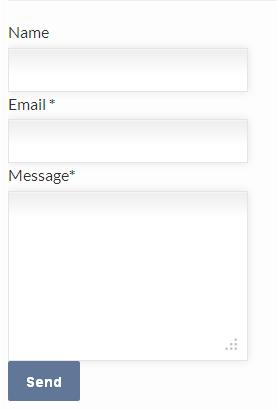
01CSS form contact #1


/*---- Custom Blogger Contact Form -----*/

#ContactForm1_contact-form-name, #ContactForm1_contact-form-email, #ContactForm1_contact-form-email-message {
padding: 9px;
border: solid 1px #E5E5E5;
outline: 0;
font: normal 13px/100% Verdana, Tahoma, sans-serif;
background: #FFFFFF;
background: -webkit-gradient(linear, left top, left 25, from(#FFFFFF), color-stop(4%, #EEEEEE), to(#FFFFFF));
background: -moz-linear-gradient(top, #FFFFFF, #EEEEEE 1px, #FFFFFF 25px);
box-shadow: rgba(0,0,0, 0.1) 0px 0px 8px;
-moz-box-shadow: rgba(0,0,0, 0.1) 0px 0px 8px;
-webkit-box-shadow: rgba(0,0,0, 0.1) 0px 0px 8px;
}

#ContactForm1_contact-form-email-message {
width: 245px;
height: 150px;
line-height: 150%;
}

#ContactForm1_contact-form-submit:hover, textarea:hover,
#ContactForm1_contact-form-submit:focus, textarea:focus {
border-color: #C9C9C9;
-webkit-box-shadow: rgba(0, 0, 0, 0.15) 0px 0px 8px;
-moz-box-shadow: rgba(0, 0, 0, 0.15) 0px 0px 8px;
}

#ContactForm1_contact-form-submit{
width: auto;
padding: 9px 15px;
background: #617798;
border: 0;
font-size: 14px;
color: #FFFFFF;
height:40px;
-moz-border-radius: 5px;
-webkit-border-radius: 5px;
}


02CSS form contact #2


/*---- Custom Blogger Contact Form -----*/

#ContactForm1_contact-form-name {
background: url("https://blogger.googleusercontent.com/img/b/R29vZ2xl/AVvXsEg7Y8m7L4IZKPxOvaQFc6Z-sKhsq8CIABlZ0Q2_a2zhZMLABLVBaZv_08ltOztwpQR0UFmqp03LQuXrijqNIbyNGxwKPHh1lX7ubMUXkLuqZnA4-sf3VuS4aI-fp64oiDnDDq_cKMZKK94/s1600/form_name.gif") no-repeat scroll 5px 50% rgb(255, 255, 255);
}

#ContactForm1_contact-form-email {
background: url("https://blogger.googleusercontent.com/img/b/R29vZ2xl/AVvXsEi8EE44tEKHPv5ArAmEAD3BcZp8FC1uCQL1K3ESXDVAdlzq5y4Iy3z_1BmOblEycbZ14VUZGpziuxGSud1je2aGaal6Cd8N4GB88Aa_uQHQzEOKyu5bOdatpJXhyybwCOz7b3I-1M1xRrI/s1600/form_email.gif") no-repeat scroll 5px 50% rgb(255, 255, 255);
}

#ContactForm1_contact-form-email-message {
background: url("https://blogger.googleusercontent.com/img/b/R29vZ2xl/AVvXsEiNQAwyUaIusIjfWaAhYA-dv61t_nhpZNFKrRqj-VTH4cQGUDsjDaBaaLwYvAL1qCKRxPVoeRroaR8gYRmhOKx4sFhyphenhyphen9TaBbQq18wFWptCIwS9U_LqF3m_cHI2F7kq7pKNVwCMleAj27jU/s1600/form_note.gif") no-repeat scroll 5px 6px rgb(255, 255, 255);
}

#ContactForm1_contact-form-name,#ContactForm1_contact-form-email, #ContactForm1_contact-form-email-message {
margin: 0px;
width: 250px;
border: 1px solid rgb(221, 221, 221);
padding: 3px 5px 3px 25px;
}

#ContactForm1_contact-form-submit {
margin-top: 5px;
padding: 5px;
width: 100px;
background-color: rgb(225, 77, 77);
background-image:none;
border: 1px solid rgb(57, 21, 21);
border-radius: 5px 5px 5px 5px;
color: rgb(255, 255, 255);
text-align: center;
font-weight: bold;
line-height: 48px;
text-transform: uppercase;
text-shadow: 0px 1px 0px rgb(0, 0, 0);
}

03CSS form contact #3


/*---- Custom Blogger Contact Form -----*/

#ContactForm1_contact-form-name,#ContactForm1_contact-form-email {
border-color: rgb(0, 0, 0);
border: 1px solid rgb(186, 186, 186);
padding: 4px 6px 6px 5px;
background-color: rgb(255, 255, 255);
outline: 0px none;
margin-right: 32px;
min-height: 32px;
position: relative;
-moz-box-sizing: border-box;
line-height: normal;
font-size: 100%;
margin: 0px;
vertical-align: baseline;
font-family: sans-serif;
}

#ContactForm1_contact-form-email-message {
border-color: rgb(0, 0, 0);
padding-right: 5px;
min-height: 100px;
width:265px;
border: 1px solid rgb(186, 186, 186);
padding: 4px 6px 6px 5px;
background-color: rgb(255, 255, 255);
outline: 0px none;
margin-right: 32px;
min-height: 32px;
position: relative;
-moz-box-sizing: border-box;
overflow: auto;
vertical-align: top;
font-size: 100%;
margin: 0px;
vertical-align: baseline;
font-family: sans-serif;
}

#ContactForm1_contact-form-submit {
background-image:none;
background-color: rgb(0, 130, 135);
color: rgb(255, 255, 255);
font-family: 'Segoe UI','Open Sans',Verdana,Arial,Helvetica,sans-serif;
font-weight: 400;
font-size: 14px;
line-height: 20px;
vertical-align: middle !important;
min-width: 90px;
min-height: 32px;
height: 32px;
border: 1px solid transparent;
color: white;
margin-right: 10px;
margin-top: 10px;
display: inline-block;
text-align: center;
cursor: pointer;
padding: 4px 10px;
position: relative;
outline: medium none;
border-radius: 0px 0px 0px 0px;
}

Cara Menambahkan Gaya Custom Untuk Formulir Kontak:

Menambahkan kode CSS kustom ke blog Anda cukup sederhana. Beberapa dari Anda hanya akan meninggalkan bagian ini, karena mereka tahu bagaimana trik ini sebenarnya mudah. Bagi anda yang tidak tahu, di ikuti langkah dibawah ini:

  1. Login ke Blogger> Template> Edit HTML
  2. Cari kode tag ]]> </ b: skin>:
  3. Tambahkan CSS favorit anda di atas kode ]]> </ b: skin> 
  4. Simpan template Anda

bagaimana, cukup mudahkan. Anda juga dapat berbagi gaya kustom Anda di bagian komentar di bawah ini ...

Semoga berguna
Continue reading →